

Viele Windows-Nutzer aktualisieren ihre Programme noch immer manuell – ein zeitaufwendiger Prozess, der schnell unübersichtlich wird. Dabei gibt es eine deutlich effizientere Lösung: Mit dem integrierten Tool Windows Package Manager lassen sich alle Programme mit nur einem einzigen Befehl aktualisieren.
In diesem Artikel erfährst du, wie du Windows-Programme automatisch aktualisieren kannst, warum der Befehl so effektiv ist und worauf du aus Sicherheitsgründen achten solltest.
Wichtig vorab: Wiederherstellungspunkt erstellen
Bevor du mehrere Programme gleichzeitig aktualisierst, solltest du zur Sicherheit einen Wiederherstellungspunkt anlegen. So kannst du dein System im Notfall schnell zurücksetzen.
So geht’s:
- Suche in Windows nach „Wiederherstellungspunkt erstellen“
- Öffne die Systemeigenschaften
- Klicke auf „Erstellen“
- Vergib einen Namen, etwa das heutige Datum, und bestätige
👉 Dieser Schritt ist besonders sinnvoll, wenn viele Programme gleichzeitig aktualisiert werden.
Was ist „winget“ unter Windows?
Der Windows Package Manager (kurz: winget) ist ein offizielles Tool von Microsoft, mit dem du Software direkt über die Kommandozeile installieren, verwalten und aktualisieren kannst.
Vorteile auf einen Blick:
- Zentrale Verwaltung aller Programme
- Automatische Updates per Befehl
- Kein manuelles Herunterladen mehr
- Ideal für Einsteiger und Power-User
Der beste Befehl für automatische Updates
Der wichtigste Befehl lautet:
winget upgrade --all
Was macht dieser Befehl?
- winget startet den Paketmanager
- upgrade sucht nach Updates
- –all aktualisiert alle installierten Programme gleichzeitig
👉 Mit nur einer Eingabe bringst du dein gesamtes System auf den neuesten Stand.
Schritt-für-Schritt-Anleitung
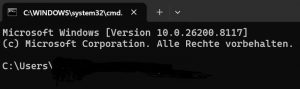 So nutzt du den Befehl richtig:
- Öffne die Eingabeaufforderung (CMD) oder PowerShell
- Gib folgenden Befehl ein:
winget upgrade --all - Bestätige mögliche Sicherheitsabfragen
- Warte, bis alle Updates abgeschlossen sind
Während des Prozesses zeigt dir Windows eine Liste aller aktualisierten Programme.
Warum du „winget“ unbedingt nutzen solltest
Die Nutzung von „winget“ bringt dir klare Vorteile:
- Zeit sparen: Alle Updates auf einmal durchführen
- Produktivität steigern: Weniger manuelle Arbeit
- System aktuell halten: Sicherheitslücken schneller schließen
- Einfachheit: Ein Befehl statt vieler Klicks
Gerade wenn du viele Programme installiert hast, ist diese Methode deutlich effizienter als klassische Updates.
Fazit: Windows-Updates einfacher als je zuvor
Mit dem Befehl winget upgrade --all nutzt du eine der effektivsten Funktionen, die Windows zu bieten hat. In Kombination mit einem vorher erstellten Wiederherstellungspunkt bist du dabei auch auf der sicheren Seite.
👉 Wer seine Windows-Programme automatisch aktualisieren möchte, kommt an „winget“ kaum vorbei.









Hinterlasse jetzt einen Kommentar