
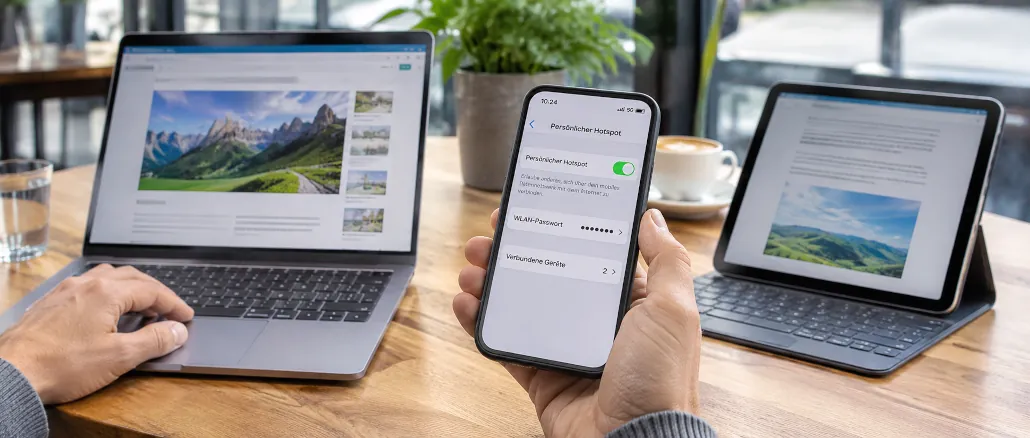
Das Smartphone kann mehr als nur selbst mobil ins Internet gehen: Es lässt sich auch als WLAN-Hotspot und damit als kleiner mobiler Router nutzen. So erhalten ein Laptop, Tablet oder ein anderes Handy über die Mobilfunkverbindung des Smartphones Zugang zum Internet. Diese Funktion heißt auch Tethering und ist bei Android-Smartphones und iPhones bereits integriert.
Ein mobiler WLAN-Hotspot ist besonders praktisch auf Reisen, beim Arbeiten unterwegs oder wenn der Internetanschluss zu Hause ausfällt. Wir erklären Schritt für Schritt, wie sich ein Handy als Hotspot einrichten lässt, wie andere Geräte verbunden werden und welche Kosten und Einschränkungen zu beachten sind.
Was ist ein mobiler WLAN-Hotspot und wie funktioniert er?
Ein mobiler WLAN-Hotspot ist ein drahtloser Internetzugang, den das Smartphone selbst bereitstellt. Das Handy übernimmt dabei die Aufgabe eines Routers: Es empfängt Daten über das Mobilfunknetz und gibt diese über eine eigene WLAN-Verbindung an andere Geräte weiter.
Das funktioniert beispielsweise folgendermaßen:
- Das Smartphone verbindet sich über LTE oder 5G mit dem mobilen Internet.
- Der Nutzer aktiviert die Hotspot-Funktion seines Handys.
- Das Smartphone erstellt ein eigenes WLAN mit einem Netzwerknamen und einem Passwort.
- Ein Laptop, Tablet oder anderes Smartphone verbindet sich mit diesem WLAN.
- Das verbundene Gerät nutzt nun die mobile Internetverbindung des Smartphones.
Ein zusätzlicher WLAN-Router ist dafür nicht erforderlich. Voraussetzung sind ein geeigneter Mobilfunktarif, ausreichender Empfang und ein Smartphone, das die Hotspot-Funktion unterstützt.
Wichtig: Ein Handy-Hotspot ist nicht dasselbe wie ein öffentlicher WLAN-Zugang. Wie sich kostenlose WLAN-Hotspots in Cafés, Hotels und an Bahnhöfen finden und sicher nutzen lassen, erklärt unser gesonderter Ratgeber.
Hotspot auf Android einrichten: Schritt-für-Schritt-Anleitung
Bei den meisten Android-Smartphones lässt sich ein mobiler WLAN-Hotspot in wenigen Schritten aktivieren. Die genaue Bezeichnung der Menüpunkte hängt vom Hersteller und der Android-Version ab.
- Öffnen Sie die Einstellungen des Smartphones.
- Wählen Sie je nach Gerät Netzwerk & Internet oder Verbindungen.
- Öffnen Sie Hotspot & Tethering beziehungsweise Mobile Hotspot und Tethering.
- Tippen Sie auf WLAN-Hotspot oder Mobile Hotspot.
- Legen Sie einen WLAN-Namen (SSID) und ein sicheres Passwort fest.
- Aktivieren Sie den Hotspot.
Bei vielen Android-Geräten lässt sich der Hotspot auch über die Schnelleinstellungen einschalten. Dazu wird vom oberen Bildschirmrand nach unten gewischt und auf das Symbol für den mobilen Hotspot getippt.
Mobilen Hotspot bei Samsung einrichten
Bei vielen Samsung-Galaxy-Smartphones führt der Weg über:
Einstellungen > Verbindungen > Mobile Hotspot und Tethering > Mobile Hotspot
Dort können der Netzwerkname, das Passwort und gegebenenfalls das WLAN-Frequenzband angepasst werden. Anschließend wird der mobile Hotspot aktiviert.
Hotspot bei Google Pixel und anderen Android-Handys
Auf Google-Pixel-Geräten lautet der typische Menüpfad:
Einstellungen > Netzwerk & Internet > Hotspot & Tethering > WLAN-Hotspot
Auch bei Geräten von Xiaomi, Motorola und anderen Herstellern sind die Funktionen vorhanden, können allerdings auf andere Art benannt sein.
Eine herstellerübergreifende Anleitung bietet die offizielle Android-Hilfe von Google.
Persönlichen Hotspot auf dem iPhone einrichten
Apple bezeichnet den mobilen WLAN-Hotspot als Persönlichen Hotspot. Damit kann das iPhone seine mobile Internetverbindung beispielsweise für ein iPad, MacBook oder Windows-Notebook freigeben.
- Öffnen Sie die Einstellungen des iPhones.
- Aktivieren Sie unter Mobilfunk die mobilen Daten.
- Öffnen Sie den Menüpunkt Persönlicher Hotspot. Bei der erstmaligen Einrichtung kann dieser unter Mobilfunk > Persönlichen Hotspot konfigurieren zu finden sein.
- Aktivieren Sie Zugriff für andere erlauben.
- Prüfen oder ändern Sie das angezeigte WLAN-Passwort.
- Wählen Sie auf dem anderen Gerät das WLAN des iPhones aus und geben Sie das Passwort ein.
Der WLAN-Name entspricht normalerweise dem Gerätenamen des iPhones. Dieser kann unter Einstellungen > Allgemein > Info > Name geändert werden.
Wird die Funktion nicht angezeigt, kann dies an den Einstellungen des Mobilfunkanbieters oder am verwendeten Tarif liegen. Weitere Informationen enthält die Hotspot-Anleitung von Apple.
Laptop, Tablet oder anderes Handy mit dem Hotspot verbinden
Sobald der mobile WLAN-Hotspot aktiviert ist, können andere Geräte ihn wie ein gewöhnliches WLAN-Netzwerk nutzen.
- Öffnen Sie auf dem Laptop, Tablet oder zweiten Smartphone die WLAN-Einstellungen.
- Suchen Sie nach dem WLAN-Namen des Hotspot-Smartphones.
- Wählen Sie das Netzwerk aus.
- Geben Sie das zuvor festgelegte Hotspot-Passwort ein.
- Nach erfolgreicher Verbindung kann das Gerät über die mobilen Daten des Handys ins Internet gehen.
Auf diese Weise können auch WLAN-Tablets ohne eigene SIM-Karte unterwegs einen Internetzugang erhalten. Bei mehreren verbundenen Geräten teilen sich alle die verfügbare Mobilfunkbandbreite.
Internet über WLAN, USB oder Bluetooth teilen: Was ist Tethering?
Der Begriff Tethering bezeichnet die Freigabe einer Internetverbindung für andere Geräte. Ein WLAN-Hotspot ist die bekannteste Variante. Je nach Smartphone und Betriebssystem stehen außerdem USB- und Bluetooth-Tethering zur Verfügung.
| Verbindungsart | Funktionsweise | Vorteile | Nachteile |
|---|---|---|---|
| WLAN-Hotspot | Das Smartphone erzeugt ein eigenes WLAN. | Einfach einzurichten, mehrere Geräte möglich | Erhöhter Akkuverbrauch, begrenzte Reichweite |
| USB-Tethering | Internetfreigabe über ein USB-Kabel | Stabile Verbindung, Smartphone kann gleichzeitig geladen werden | Kabel erforderlich, Kompatibilität abhängig vom System |
| Bluetooth-Tethering | Internetfreigabe über eine Bluetooth-Verbindung | Für einfache Verbindungen mit geringem Datenbedarf | Meist deutlich langsamer als WLAN |
Welche Variante geeignet ist, hängt vom Einsatzzweck ab. Für mehrere Geräte ist ein WLAN-Hotspot meist die praktischste Lösung. Bei längerer Nutzung an einem einzelnen Computer kann USB-Tethering sinnvoll sein.
Zu beachten ist, dass Android-Smartphones nicht mit jedem Computerbetriebssystem über USB-Tethering zusammenarbeiten. Insbesondere die Nutzung eines Android-Smartphones als USB-Modem an einem Mac wird von Google nicht allgemein unterstützt.
Kann man einen Handy-Hotspot ohne mobile Daten nutzen?
Normalerweise verwendet ein mobiler Smartphone-Hotspot die Internetverbindung über LTE oder 5G. Ohne aktive mobile Daten steht dann zwar gegebenenfalls ein WLAN-Netzwerk zur Verfügung, aber kein nutzbarer Internetzugang.
Es gibt jedoch Unterschiede zwischen Android und iPhone:
- Android: Einige Smartphones unterstützen WLAN-Sharing. Dabei empfängt das Handy selbst ein WLAN-Signal und gibt diese Internetverbindung über einen eigenen Hotspot weiter. Ob das funktioniert, hängt vom Modell und der Software ab.
- iPhone: Der persönliche Hotspot teilt grundsätzlich die Mobilfunkdatenverbindung. Eine bereits bestehende WLAN-Internetverbindung lässt sich damit nicht auf dieselbe Weise weitergeben.
Wer eine bestehende WLAN-Verbindung über größere Entfernungen verbessern möchte, benötigt gegebenenfalls einen WLAN-Repeater. Ein Smartphone ist dafür nicht bei allen Geräten geeignet.
WLAN und Hotspot gleichzeitig aktivieren – geht das?
Ob sich WLAN-Empfang und mobiler Hotspot gleichzeitig nutzen lassen, hängt vom Gerät ab. Einige Android-Smartphones bieten eine Funktion zur WLAN-Freigabe, mit der sie die Verbindung zu einem bestehenden WLAN-Netz weiterreichen können.
Bei anderen Geräten wird die WLAN-Verbindung beim Aktivieren des Hotspots getrennt, sodass ausschließlich die mobile Datenverbindung verwendet wird.
Beim iPhone erfolgt die Internetfreigabe über die mobile Datenverbindung. Deshalb sollte vor der Hotspot-Nutzung geprüft werden, welcher Internetzugang tatsächlich verwendet wird. Andernfalls kann unbemerkt mobiles Datenvolumen verbraucht werden.
Hotspot sicher einrichten: Passwort, Verschlüsselung und QR-Code
Ein mobiler Hotspot sollte nicht ungeschützt betrieben werden. Andernfalls könnten sich fremde Geräte verbinden und das Datenvolumen des Mobilfunktarifs verbrauchen.
Für eine sichere Nutzung empfehlen sich folgende Einstellungen:
- Sicheres Passwort: Verwenden Sie ein langes, individuell gewähltes WLAN-Passwort.
- Verschlüsselung: Nutzen Sie WPA3, sofern alle Geräte dies unterstützen. Andernfalls ist WPA2 mit AES eine geeignete Alternative.
- Netzwerkname: Vermeiden Sie persönliche Angaben wie den vollständigen Namen oder die Telefonnummer.
- Verbundene Geräte: Prüfen Sie regelmäßig, welche Geräte den Hotspot verwenden.
- Hotspot deaktivieren: Schalten Sie die Funktion aus, wenn sie nicht benötigt wird.
Hotspot per QR-Code teilen
Einige Android-Smartphones können einen QR-Code für den mobilen Hotspot anzeigen. Andere Nutzer scannen diesen mit ihrer Smartphone-Kamera und können sich anschließend mit dem WLAN verbinden, ohne das Passwort manuell einzugeben.
Bei Samsung-Geräten ist eine entsprechende Funktion auf zahlreichen Modellen direkt in den Einstellungen des mobilen Hotspots zu finden. Die genaue Verfügbarkeit hängt von Modell und Softwareversion ab.
Ein QR-Code ist allerdings kein zusätzlicher Passwortschutz. Wer Zugriff auf den Code erhält, kann damit gegebenenfalls auch die WLAN-Zugangsdaten verwenden.
Welche Kosten entstehen durch einen mobilen Hotspot?
Die Hotspot-Funktion selbst verursacht bei den meisten deutschen Mobilfunktarifen keine zusätzlichen Kosten. Allerdings werden die von den verbundenen Geräten übertragenen Daten normalerweise auf das verfügbare Datenvolumen des Mobilfunkvertrags angerechnet.
Besonders datenintensive Anwendungen sind:
- Videostreaming in hoher Auflösung
- Cloud-Synchronisierung und automatische Backups
- Größere Downloads und Softwareupdates
- Online-Spiele mit umfangreichen Updates
- Videokonferenzen mit mehreren Teilnehmern
Bei Tarifen mit begrenztem Datenvolumen kann die Verbindung nach Erreichen des Limits gedrosselt werden. Je nach Tarif können zusätzliche Datenpakete gebucht werden oder andere Abrechnungsbedingungen gelten.
Wer regelmäßig mit dem Laptop über das Handy surft, sollte seinen Datenbedarf prüfen und gegebenenfalls einen Datentarif mit ausreichend Datenvolumen wählen.
Achtung im Ausland: Beim mobilen Hotspot gelten grundsätzlich die Roaming-Bedingungen der verwendeten SIM-Karte. Innerhalb der EU können Fair-Use-Grenzen greifen, außerhalb der EU sind je nach Tarif erhebliche Zusatzkosten möglich.
Handy als WLAN-Router dauerhaft nutzen: Ist das sinnvoll?
Ein Smartphone kann einen mobilen Router vorübergehend ersetzen. Für die dauerhafte Bereitstellung eines Internetzugangs ist es jedoch nicht immer die beste Lösung.
Bei längerer Hotspot-Nutzung können der Akkuverbrauch und die Wärmeentwicklung deutlich zunehmen. Außerdem müssen Mobilfunkempfang, Datenvolumen und Geräteleistung ausreichen, insbesondere wenn mehrere Computer oder andere Geräte gleichzeitig online sind.
Für eine dauerhafte Internetversorgung kann ein eigenständiger LTE- oder 5G-Router geeigneter sein. Solche Geräte sind speziell für die Bereitstellung einer mobilen Internetverbindung entwickelt worden.
Ob ein Smartphone-Hotspot als Ersatz für den Festnetzanschluss ausreicht, hängt vor allem vom Datenbedarf, der Netzqualität und dem verwendeten Tarif ab.
Mobiler Hotspot funktioniert nicht: Häufige Probleme lösen
Wenn sich andere Geräte nicht mit dem Hotspot verbinden können oder die Internetverbindung nicht funktioniert, helfen häufig bereits einige grundlegende Prüfungen.
1. Hotspot wird nicht angezeigt
Prüfen Sie, ob der mobile Hotspot tatsächlich eingeschaltet ist. Kontrollieren Sie zudem die WLAN-Einstellungen des zweiten Geräts.
Bei Verbindungsproblemen kann es helfen, das Hotspot-Frequenzband auf 2,4 GHz umzustellen. Diese Einstellung ist speziell bei älteren Geräten mit eingeschränkter WLAN-Unterstützung sinnvoll.
2. Hotspot verbunden, aber keine Internetverbindung
Testen Sie zunächst, ob das Smartphone selbst über die mobilen Daten Internetseiten öffnen kann. Prüfen Sie Mobilfunkempfang, Datenvolumen und Tarifbedingungen.
Hilft dies nicht, starten Sie den Hotspot und gegebenenfalls beide Geräte neu.
3. Passwort wird nicht akzeptiert
Überprüfen Sie das WLAN-Passwort in den Hotspot-Einstellungen. Beachten Sie Groß- und Kleinschreibung sowie Sonderzeichen.
Gegebenenfalls kann das gespeicherte Netzwerk auf dem zweiten Gerät entfernt und anschließend neu verbunden werden.
4. Hotspot ist sehr langsam
Die tatsächliche Geschwindigkeit hängt vom Mobilfunkempfang, der verfügbaren LTE- oder 5G-Bandbreite und der Anzahl verbundener Geräte ab.
Testen Sie den Internetzugang gegebenenfalls mit dem Internet-Speedtest und prüfen Sie, ob eine bessere Position des Smartphones den Mobilfunkempfang verbessert.
5. Hotspot schaltet sich automatisch ab
Einige Smartphones deaktivieren den Hotspot automatisch, wenn längere Zeit kein Gerät verbunden ist. Diese Einstellung kann je nach Betriebssystem angepasst werden.
Auch Energiesparfunktionen können die Verbindung beeinflussen. Bei längerer Nutzung sollte das Smartphone gegebenenfalls an eine Stromversorgung angeschlossen werden.
Häufige Fragen zum Handy als WLAN-Hotspot
Wie kann ich mein Handy als WLAN-Hotspot nutzen?
Aktivieren Sie die mobilen Daten und anschließend in den Einstellungen den mobilen Hotspot. Danach können sich Laptop, Tablet oder andere Smartphones mit dem WLAN-Namen und dem festgelegten Passwort verbinden.
Wie gebe ich meinen Hotspot für andere frei?
Schalten Sie den Hotspot ein und geben Sie der gewünschten Person den WLAN-Namen und das Passwort. Bei einigen Android-Geräten ist die Verbindung auch über einen QR-Code möglich.
Kann ich mein Handy als Hotspot für ein Tablet nutzen?
Ja. Auch Tablets ohne SIM-Karte können über den WLAN-Hotspot eines Smartphones ins Internet gehen. Der Datenverbrauch wird dem Mobilfunktarif des Smartphones zugerechnet.
Wie weit reicht ein mobiler WLAN-Hotspot?
Die Reichweite hängt unter anderem vom Smartphone, dem WLAN-Frequenzband, Hindernissen und möglichen Funkstörungen ab. Innerhalb von Gebäuden können bereits Wände die Verbindung deutlich abschwächen. Für eine zuverlässige Verbindung sollten die Geräte möglichst nahe beieinander liegen.
Kann ich mehrere Geräte gleichzeitig verbinden?
Ja, die meisten modernen Smartphones unterstützen mehrere gleichzeitig verbundene Geräte. Die zulässige Anzahl hängt vom Modell, der Software und teilweise vom Mobilfunkanbieter ab.
Kann man einen Hotspot ohne SIM-Karte einrichten?
Ohne SIM-Karte beziehungsweise aktives eSIM-Mobilfunkprofil steht normalerweise keine mobile Datenverbindung zur Verfügung. Manche Android-Geräte können allerdings eine bestehende WLAN-Verbindung weitergeben. Dafür benötigen sie keine eigene Mobilfunkverbindung.
Was ist der Unterschied zwischen WLAN und mobilem Hotspot?
WLAN bezeichnet ein drahtloses lokales Netzwerk. Ein mobiler Hotspot ist eine Funktion, die ein solches Netzwerk bereitstellt und darüber normalerweise die mobile Internetverbindung des Smartphones mit anderen Geräten teilt.
Verbraucht ein Hotspot mehr Akku?
Ja. Da das Smartphone gleichzeitig Daten über das Mobilfunknetz empfängt und per WLAN weitergibt, steigt der Energieverbrauch. Bei intensiver Nutzung kann das Gerät außerdem wärmer werden.
Ist ein mobiler Hotspot kostenlos?
Das Aktivieren des Hotspots ist üblicherweise kostenlos. Der Datenverbrauch zählt jedoch zum gebuchten Mobilfunktarif. Bei Überschreitung des Datenvolumens oder bei Nutzung im Ausland können zusätzliche Kosten entstehen.
Weitere Informationen finden Sie in unseren Ratgebern zu WLAN-Technik, öffentlichen WLAN-Hotspots und Mobilfunknetzen in Deutschland.